OWNER MEMBERS

Memaparkan catatan dengan label tutorial. Papar semua catatan

Cara Memasang LinkWithin Di Blog


 Anda semua mesti ingin menarik pengunjung untuk membaca artikel yang lepas kan? Jadi bagaimana cara untuk memuncul kan artikel lama.Anda boleh mengunakan LinkWithin pada blog.Disini mrul ingin berkongsi tip untuk memasang aplikasi LinkWithin di blog.

Langkah-langkah memasang LinkWithin :

1.Buka link ini.
2.Isi data dengan lengkap.


Nota : Width jumlah LinkWithin yang akan di tampilkan pada Blog.

3.Klik Get Widget.
4.Klik Install Widget.


5.Klik Add Widget.
6.Klik Save.

Selamat Mencuba...

Cara Membuat Energy Saving Mode


Energy Saving mode atau penyimpanan energi ketika anda tidak ada kegiatan yang anda lakukan pada suatu blog.


Langkah-langkah membuat Energy saving mode :

1. Sign blog anda.
2. Klik Design.
3. Klik Edit HTML.
4. Cari kod ini </head>.
5. Copy kod dibawah dan paste sebelum kod  </head>.

<script language="javascript" type="text/javascript" src="http://www.onlineleaf.com/savetheenvironment.js"></script>

6. Save.


Selamat Mencuba…


Cara Membuat Disable Klik Kanan


Cara membuat disable klik kanan ini dapat mengelakkan data anda dari dicuri oleh pihak yang tidak bertanggungjawab, dengan ini data anda aman dari di copy-paste.Kali ini saya ingin berkongsi cara-cara membuat disable klik kanan.

Langkah-langkah membuat disableklik kanan :

1.Sign blog anda.
2.Klik Design.
3.Klik Add a Gadget.
4.Klik HTML / Javascript.
5.Copy kod dibawah ini, paste pada kotak HTML / Javascript.

<script>
var message="no copy n paste";
///////////////////////////////////
function clickIE4(){if (event.button==2){alert(message);return false;}}
function clickNS4(e){if (document.layers||document.getElementById&&!document.all){if (e.which==2||e.which==3){alert(message);return false;}}}
if (document.layers){document.captureEvents(Event.MOUSEDOWN);document.onmousedown=clickNS4;}
else if (document.all&&!document.getElementById){document.onmousedown=clickIE4;}
document.oncontextmenu=new Function("alert(message);return false")
</script>

Nota : Gantikan perkataan berwarna merah mengikut keinginan anda.

6.Save.

Selamat Mencuba...

Cara Enable Name/URL Di Kotak Komen

assalamualaikum,
Hari ini saya ingin memposting kan tentang kesilapan ketika pengunjung memberi komen.Setting awal blog Disable Name/URL dikotak komen.


Langkah-langkah enable Name/URL di kotak komen :

1. Sign in blog anda.
2. Klik Dashboard.
3. Klik Setting.
4. Klik comments.
5. Cari teks ‘Who can comment?
6. Tanda Anyone.
7. Save.


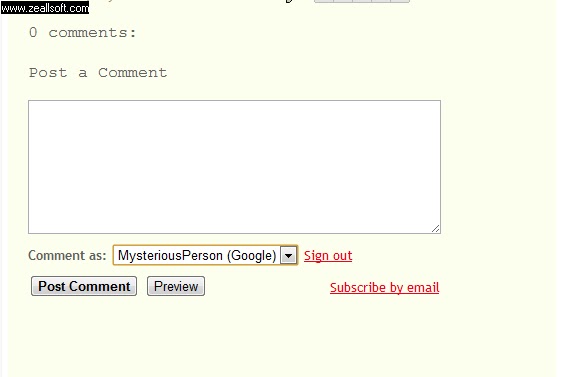
Gambar Kotak komen ketika disable


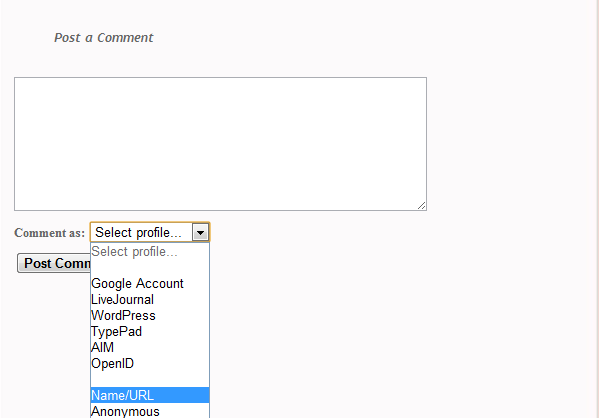
Gambar Kotak komen selepas enable


Selamat Mencuba..

 En Lelaki Misteri

Perbezaan Wordpress dan Blogspot

Soal perbezaan antara Blogspodan Worpress,sebenarnya perbezaan diantara keduanya tidaklah jauh berbeza.


Berikut perbezaan antara Blogger dan Wordpress :

1. Wordpress dapat mengimport post yang ada pada Blogger/Blogspot sebaliknya Blogger tidak boleh mengimport postin yang ada pada Wordpress.

2. Wordpress menyediakan form komen yang user friendly sedangkan Blogger agak sedikit sulit untuk memberikan sebuah komen, tapi jika anda setting tentu saja boleh user friendly

3. Blogger menyediakan menu Drag Drop yang mudah untuk di gunakan, sedangkan Wordpress sulit Drag Drop edit element halaman.

4. Blogger support Google Adsense yang mudah untuk kita gunakan pada Edit halaman, sedangkan Wordpress tidak mensupport Google Andsense, meskipun banyak yang menyediakan plugin google Adnsense

5. Wordpress lebih mudah dalam menangani spam karana telah di lengkapi dengan plugin anti spam, Sedangkan Blogger dapat di lakukan dengan moderation order dari commenting systemnya.

6. Para pengguna Wordpress yang sombong di bandingkan dengan Blogger meskipun hanya beberapa saja, kenapa demikia.Sedangkan para pengguna Blogger sentiasa bertukar.

7. Apabila Anda telah mempunyai domain dan hosting sendiri software Wordpress telah tersedia dan siap di install di panel Anda. Sedangkan Blogger tidak tersedia disana. Tetapi Anda juga boleh menggunakan domain Anda dan hosting pada Blogger


Selamat Berblogger n Wordpress..

Cute icon di sebelah tajuk post


1 . Dashboard-Design-Edit HTML-Tick Expand Widget Template .
2 . Then,  tekan CTRL+F cari code ni :


 <a expr:href='data:post.url'><data:post.title/></a>


3 . Kalau dah jumpa, copy code ni pulak : 


 <img src="LinkGambar"/>


dan paste di antara code kat atas ni . 


4. Contoh : <a expr:href='data:post.url'><img src="URL GAMBAR"/><data:post.title/></a>


5. Kalau nak cari icon cute pergi ke Photobucket or Glitter Graphics.


6. Then Preview dulu and save!

Cara Membuat Reply Komen Pada Blog

 Assalamualaikum,

Kali ini saya ingin berkongsi tips cara membuat reply komen pada blog.Reply komen pada blog sangat bermanfaat, adapun salah satu manfaat dengan adanya reply komen pada comment blog adalah terjalinnya komunikasi dua arah serta comment-comment yang kita balas secara langsung akan menyambung  pada topik yang dipertanyakan.Adakah anda ingin memasang pada blog anda.??


Langkah-langkah membuat reply komen :

1. Sign blog anda.
2. Klik Design.
3. Klik Edit HTML.
4. Klik tanda pada kotak “Expand widget template”.
5. Cari kod ini <b:includable id='commentDeleteIcon' var='comment'>.
6. Copy kod dibawah dan paste sebelum kod <b:includable id='commentDeleteIcon' var='comment'>.


<span><a expr:href='&quot;https://www.blogger.com/comment.g?blogID=ID Blog anda&amp;postID=&quot; + data:post.id + &quot;&amp;isPopup=true&amp;postBody=%40%3C%61%20%68%72%65%66%3D%22%23&quot; + data:comment.anchorName + &quot;%22%3E&quot; + data:comment.author + &quot;%3C%2F%61%3E#form&quot;' onclick='javascript:window.open(this.href, &quot;bloggerPopup&quot;, &quot;toolbar=0,location=0,statusbar=1,menubar=0,scrollbars=yes,width=450,height=450&quot;); return false;'><img alt='Reply To This Comment' src='URL image'/></a></span>

Untuk mendapatkan ID Blod anda.Klik design.Tegok link diatas.contoh dalam gambar dibawah.

Nota : Gantikan teks warna merah dengan ID Blog anda dan teks warna biru dengan URL image.Dibawah ini ada beberapa contoh URL image.


http://i1211.photobucket.com/albums/cc432/Aldi96/a-1.png


http://i1211.photobucket.com/albums/cc432/Aldi96/b-2.png


http://i1211.photobucket.com/albums/cc432/Aldi96/c-2.png


http://i1211.photobucket.com/albums/cc432/Aldi96/d-1.png


6. Save.


Selamat Mencuba..

Cara Mengubah Cursor Di Blog

 assalamualaikum,

Kali ini saya ingin berkongsi tips untuk mempercantikan blog.Tips kali ini adalah cara Mengubah cursor pada blog.Dalam membuat blog kadangkala kita ingin unik dan menarik, oleh itu dengan mengubah cursor pada blog kita ia akan menjadi lebih menarik dan cantik.

Langka-langkah mengubah cursor :

1.Sign blog anda.
2.Klik Design.
3.Klik Add a Gadget.
4.Klik HTML / Javascript.
5.Copy kod dibawah ini dan paste di HTML / Javascript.

<style type="text/css">body {cursor:url("http://i873.photobucket.com/albums/ab293/wusananto/spe114.gif"),default}</style>


Contoh cursor : 
               
                  http://i873.photobucket.com/albums/ab293/wusananto/spe114.gif
https://lh3.googleusercontent.com/-Or-KrvWehZM/TYYB9zURrJI/AAAAAAAAAjc/4z3rmTAYtXM/s72-c/.1.gif

http://t2.gstatic.com/images?q=tbn:ANd9GcQGclXJmkLUOY_Sy0xVKLiTbUS_oRAJwA_85tvZMOs61uB8HpBn
http://t3.gstatic.com/images?q=tbn:ANd9GcSyDe-TpWVY9diJncvIG2KSxA3iVD_--YerfbO3-PUO4WMKo2S5vg
http://t0.gstatic.com/images?q=tbn:ANd9GcQy-jSoB2NpuzH6EO-M71X-DGBPpb7t1MKhwV8Mc2foJSaYDhbJ2A


6.Save.

Cara Membuat Like Dan Unlike Di Blogspot


Cara memasang Widget Like dan Unlike Rating Facebook di Blog.Dengan memasang widget ini  akan membuat Blog menjadi lebih interaktif di mata pengunjung. Salah satu kelebihan widget ini, pengunjung dapat menilai kualiti sesebuah artikal yang terdapat di sesebuah blog.Ok serba sedikit maklumat tentang widget ini.Ratting kali ini berbentuk Like this dan Unlike this yang mempunyai persamaan dengan facebook.

1.singn blog.
2.klik design.
3.Klik Edit HTML.
4.Tanda "Expand Widget Template"
5. Cari kode ini <div class='post-header-line-1'/> (tekan ctrl+f , bagi memudah pencarian)
6. Jika sudah jumpa kod diatas sila Copy kode di bawah ini, dan terus paste di bawah kod tadi. 
<div style="float:left; margin-right:3px;"></div>
<div class="js-kit-rating"
expr:path="data:post.url"
expr:permalink="data:post.url"
expr:title="data:post.title" view="score">
</div> 
7.  Langkah berikutnya caril kod ini </body>
8.  Paste kode ini tepat diatasnya

<script src="http://js-kit.com/ratings.js"></script>

9.  Simpan Template.


Selamat Mencuba..

Cara Membuat Headline News


1. Sign blog anda
2. Klik Design.
3. Kemudian klik pada Add a Gadget.
4. Lalu pilih HTML/Javascript.
5. Kemudian masukkan kod dibawah ini.

<script type="text/javascript">
var hn_url_blog = "http://enlelakimisteri.blogspot.com";
var hn_jumlah_post = 5;
var hn_warna_latar = "#EEEEEE";
var hn_warna_garis = "#000000";
var hn_posisi = "top";
var hn_tampilkan_judul = true;
var hn_backlink = true;
</script>
<script src=" http://fullblogtricks.fileave.com/headlinenews.js ">
</script>

Nota :Ganti tulisan yang berwarna merah dengan url blog anda.
        :Tulisan warna hijau adalah jumlah post yang ingin ditampilkan.
6. Save.

Selamat Mencuba…

Membuat Link Terbuka Tanpa Di Klik

 membuat link terbuka tanpa di klik adalah salah satu cara untuk mengoptimalkan backlink. Secara umum jika kita ingin menuju sesebuah link, kita harus mengklik link tersebut supaya terbuka kan? contohnya silakan Klik di sini. Namun ada cara untuk membuat link itu terbuka tanpa harus di klik seperti ini Tips Komputer  (<=arahkan cursor).

Ok sekarang saya ingin menjelaskan cara membuat link terbuka tanpa di klik (hanya perlu meletakkan cursor di link yang kita buat).

Untuk membuat membuat link terbuka tanpa di klik cukup mudah:

Jika pada sebuah link standard, biasanya memiliki kode ini:

<a href="enlelakimisteri.blogspot.com">Klik di sini</a>


Sekarang untuk membuat link terbuka tanpa klik, kodenya adalah Sebagai Berikut:

<a href=" http://enlelakimisteri.blogspot.com/ " onMouseover="window.location=this.href">Klik di sini</a>


Nota :
Huruf yang berwarna merah diganti dengan alamat link yang anda tuju, dan yang berwarna biru adalah kata-kata yang di taget.


Selamat Mencuba..

Cara Memasang Hidden Shoutbox


Assalamualaikum,
hari  ini saya ingin berkongsi tutorial cara memasang hiden shoutbox.Hidden Chatbox adalah sebuah tempat menyimpan atau meletakkan widget chatbox (Shoutmix, Shoutbox, dll) yang boleh disembunyi untuk menjimatkan ruang pada blog.

Berikut langkah-langkah membuat hidden shoutbox :
1.Sign blog anda.
2.Klik Design.
3. Klik Add a Gadget.
4.HTML / Javascript.
5.Copy kod dibawah ini.


<style type="text/css">
#gb{
position:fixed;
top:50px;
z-index:+1000;
}
* html #gb{position:relative;}

.gbtab{
height:100px;
width:30px;
float:left;
cursor:pointer;
background:url('https://blogger.googleusercontent.com/img/b/R29vZ2xl/AVvXsEj-XHGRiQqDMq8WkhFofc_oAOwaXjFTBwWSeZJKi3C67dgyPqbaNiQFcr9Stciq7h4E7VSnrw0VQBOh1U_nEZv6upr8tZ07XqOj7F-2aQaSniI5YwQF4XXOSTu0OscA01m0n75ROHXKvHo/s400/Shoutbox+tabs.png') no-repeat;
}
.gbcontent{
float:left;
border:2px solid #666666;
background:#F5F5F5;
padding:10px;
}
</style>

<script type="text/javascript">
function showHideGB(){
var gb = document.getElementById("gb");
var w = gb.offsetWidth;
gb.opened ? moveGB(0, 30-w) : moveGB(20-w, 0);
gb.opened = !gb.opened;
}
function moveGB(x0, xf){
var gb = document.getElementById("gb");
var dx = Math.abs(x0-xf) > 10 ? 5 : 1;
var dir = xf>x0 ? 1 : -1;
var x = x0 + dx * dir;
gb.style.right = x.toString() + "px";
if(x0!=xf){setTimeout("moveGB("+x+", "+xf+")", 10);}
}
</script>
<div id="gb">
<div class="gbtab" onclick="showHideGB()"> </div>
<div class="gbcontent">

MASUKKAN KOD SHOUTBOX ANDA DISINI

<div style="text-align:right">
<a href="javascript:showHideGB()">
[close]
</a>
</div>
</div>
</div>
<script type="text/javascript">
var gb = document.getElementById("gb");
gb.style.right = (30-gb.offsetWidth).toString() + "px";
</script>

6.paste kod didalam content.
7.Save.

Nota :Gantikan kod shoutbox anda pada perkataan berwana merah.

Selamat Mencuba….