OWNER MEMBERS

Cara Memasang Page Navigasi


Assalamualaikum,
,Kali ini saya ingin berkongsi tutorial cara memasang page navigasi.Page navigation adalah sebuah widget yang digunakan pada web ataupun blog untuk memperlihatkan posting pada blog per halaman,contoh seperti gambar diatas.

Langkah-langkah membuat page navigation :

1.Sign blog anda.
2.Klik Design.
3.Klik Add a Gadget.
4.Klik HTML / Javascript.
5.Copy kod dibawah dan paste pada kotak HTML / Javascript.


6.Save.


Selamat Mencuba..

Cara Melindungi Artikel Dengan Tynt Insight

assalamualaikum,
 hari ini saya ingin berkongsi  tips melindungi Artikel kita dengan tynt insight.Dengan tnynt insight kita boleh tahu berapa kali Artikel atau gambar kita di copy dan juga boleh mengetahui Artikel yang paling banyak di copy.Selain itu kelebihan dengan tnynt insight, setiap Artikel yang di copy dari blog anda akan ditambah link blog anda walaupun boleh dihapus dengan mudah.


Langkah-langkah melindungi Artikel dengan tnynt insight :

1. Buka link tnynt insight.
2. Klik FREE! Get Started.
3. Isi data dengan lengkap.
4. Klik next sehingga step ke 3.Copy kod disebelah kanan.


5. Letak kod tersebut sebelum kod   </body>.
6.save


Selamat Mencuba..

Menukarkan Post Date Dengan Calendar Icon

1. Sign blog anda.
2. Pilih Settings --> Formatting dan ganti "date header format".
3. Pastikan format tarikh seperti ini (mm.dd.yyyy) contoh : 7.14.2010.
4. Kemudian Save Setting.
4. Langkah seterusnya, pilih Design --> Edit HTML --> Expand Widget Templates.
5. Cari kod ini </head>.
6. Copy kod di bawah dan paste diatas kod tadi.
<SCRIPT type='text/javascript'>
//<![CDATA[
function date_replace(date) {
var da = date.split('.');
var day = da[1], mon = da[0], year = da[2];
var month =
['0','Jan','Feb','Mar','Apr','May','Jun','Jul','Aug','Sep','Oct','Nov','Dec'];
document.write("<div class='month'>"+month[mon]+"</div> <div class='day'>"+day+"</div>");
}
//]]>
</SCRIPT>
<script type='text/javascript'>
if (window.jstiming) window.jstiming.load.tick(&#39;headEnd&#39;);
</script>
7. Cari kod ini ]]></b:skin>
8. Copy kod dibawah dan paste diatas kod tadi.
.dateblock {
background:url(https://blogger.googleusercontent.com/img/b/R29vZ2xl/AVvXsEjMn9Ra2guYA0viHJVQE_77JdgpBIr6oPF9cHRBPOzOvc89EYob6vqx1jWmJmX8a71ECN9KmywhYo4pKq0F6GjgLuE3d6cstScKOYS-Yg-p5440ASLkg9ommKHj1JBVTEJe2es4XLAjY9c/s1600/dateblock.gif); background-repeat:no-repeat; width:66px; height:75px; text-align:center; float:left; color:#fff; font-size:10px; font-weight:bold; margin:0px; margin-top:3px; margin-right:10px; padding-top:7px}
.day{font-size:35px; font-weight:bold; color:#000; padding-top:5px; letter-spacing:-1px}
.month{font-size:12px; font-weight:bold; color:#fff; padding:0px; letter-spacing:1px
}
9. Cari kod ini <data:post.dateHeader/>.
10. Sekiranya anda sudah jumpa kod diatas, gantikan dengan kod ini.
<DIV class='dateblock'>
<SCRIPT>date_replace('<data:post.dateHeader/>');</SCRIPT></DIV>
11. SAVE.

Selamat Mencuba...

Kesilapan Besar Pengunjung Ketika Memberi Komen

 assalamualaikum
Pada kali ini saya  ingin berkongsi sedikit dengan semua blogger di luar sana tentang kesilapan yang anda lakukan ketika memberi komen.Seperti yang kita tahu, apabila kita memberi komen secara tidak langsung kita akan mendapat backlink kepada blog kita.
Backlink adalah penting untuk meningkatkan traffic dan page rank blog kita.

Kesilapan Blogger ketika memberi komen

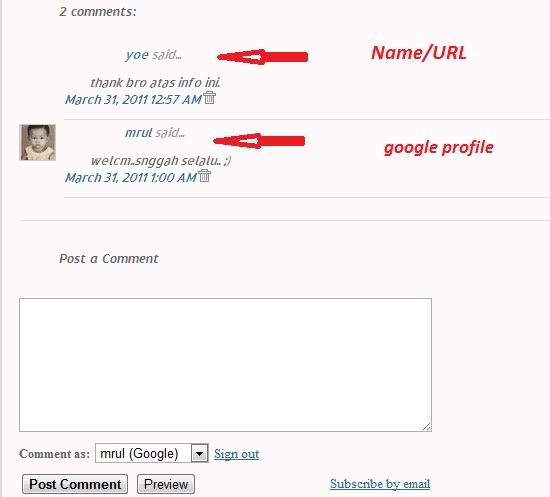
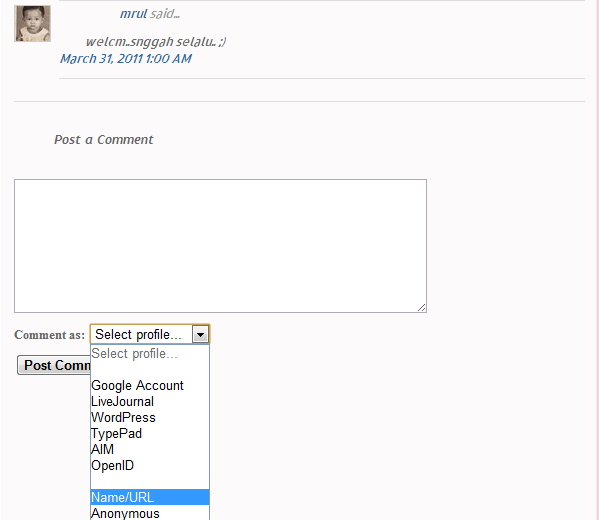
Perhatikan perbezaan gambar dibawah ini.1 ada gambar dan 1 tiada gambar.Sebab komen yang pertama adalah komen guna Name/URL dan komen kedua adalah komen mengunakan google profile.


Komen yang pertama kalau di klik, akan membawa ke blog anda.Manakala komen kedua pula akan membawa ke profile blog anda.Kalau anda komen guna profile, anda akan mendapat backlink ke page profile blog anda.Anda akan rugi 1 backlink.Lebih baik anda komen mengunakan Name/URL.


Apabila anda guna Name/URL, anda akan meninggalkan link URL blog anda kat komen, bukannya link profile.Secara tidak langsung anda dapat free backlink dari blog itu.Jika blog pagerank yang anda komen tinggi, maka anda dapat backlink dari blog yang anda komen.Senang je kan nak dapat backlink? hehe.


--->Semoga Ilmu Ini Dapat Memberi Manfaat Kepada Anda <---

Cara Memasang Shoutmix Di Blogspot


Langkah-langkah memasang shoutmix :

1.Buka link ini.
2.Klik Create Shoutbox.
3.Isi data dengan lengkap.

4.Klik Continue jika selesai.
5.Akan keluar halaman ini.


6.Copy kod di embed code.Paste didalam kotak HTML / Javascript.
7.Save.

Selamat Mencuba.

membuang attribution blogger

1. Dashboard -> Design -> Edit HTML -> Tick Expand Widget Template .
2. Lepas tu, tekan CTRL+F and search code kat bawah ni :


<b:widget id='Attribution1' locked='true' title='' type='Attribution'>


3. Perkataan TRUE tu korang tukarkan kepada FALSE .
4. Then save. 
5. Lepas tu pergi ke widget attribution korang , REMOVE kan widget tersebut :) 
6. Siap ! 

Membina fungsi auto read more pada setiap post

Berbeza dengan fungsi read more versi lama, di mana kita terpaksa meletak kod <span class="fullpost"></span> pada setiap entri yang kita tulis, fungsi auto read more yang boleh anda lihat pada blog ini sememagnya memudahkan lagi tugas kita. Tidak perlu lagi untuk kita letakkan kod <span class="fullpost"></span> pada setiap entri. Fungsi ini telah di set secara auto dengan javascript di mana setiap entri akan di di set kepada read more. Image yang ada pada entri akan di resizekan kepada saiz yang kecil dan di letakkan pada sebelah kiri. Fungsi ini juga akan menghadkan secara auto jumlah teks yang akan dipaparkan pada satu entri.

Untuk membina fungsi auto read more ini, sila ikut beberapa langkah di bawah.

p/s: Sila save script template anda terlebih dahulu sebagai backup.

Langkah 1

Log in blog => Dashboard => Layout => Edit HTML. Seterusnya, tick pada kotak Expand Widget Templates.

Langkah 2

Dengan menggunakan keyboard, tekan Ctrl+ F. Seterusnya, taip atau paste kod </head> pada ruang Find dan kemudian tekan Enter.

Langkah 3

Salin kod yang berwarbna biru di bawah dan pastekan di atas atau sebelum kod </head>


<script type='text/javascript'>
var thumbnail_mode = "float" ;
summary_noimg = 350;
summary_img = 450;
img_thumb_height = 140;
img_thumb_width = 140;
</script>
<script type='text/javascript'>
//<![CDATA[
function removeHtmlTag(strx,chop){
if(strx.indexOf("<")!=-1)
{
var s = strx.split("<");
for(var i=0;i<s.length;i++){
if(s[i].indexOf(">")!=-1){
s[i] = s[i].substring(s[i].indexOf(">")+1,s[i].length);
}
}
strx = s.join("");
}
chop = (chop < strx.length-1) ? chop : strx.length-2;
while(strx.charAt(chop-1)!=' ' && strx.indexOf(' ',chop)!=-1) chop++;
strx = strx.substring(0,chop-1);
return strx+'...';
}
function createSummaryAndThumb(pID){
var div = document.getElementById(pID);
var imgtag = "";
var img = div.getElementsByTagName("img");
var summ = summary_noimg;
if(img.length>=1) {
imgtag = '<span style="float:left; padding:0px 10px 5px 0px;"><img src="'+img[0].src+'" width="'+img_thumb_width+'px" height="'+img_thumb_height+'px"/></span>';
summ = summary_img;
}
var summary = imgtag + '<div>' + removeHtmlTag(div.innerHTML,summ) + '</div>';
div.innerHTML = summary;
}
//]]>
</script>


Langkah 4


Sekali lagi, dengan menggunakan keyboard, tekan Ctrl+ F. Seterusnya,  taip atau paste kod <data:post.body/> pada ruang Find dan tekan Enter.

Langkah 5

Salin kod yang berwarna merah di bawah dan paste(gantikan)  pada kod<data:post.body/> 

<b:if cond='data:blog.pageType != "item"'>
<div expr:id='"summary" + data:post.id'><data:post.body/></div>
<script type='text/javascript'>createSummaryAndThumb("summary<data:post.id/>");</script>
<span class='rmlink' style='float:right'><a expr:href='data:post.url'><img src='https://blogger.googleusercontent.com/img/b/R29vZ2xl/AVvXsEiDlyEfFtDn6l30zelh0orv0tIYQfnslH-YtbutCoxP7z65p66FvLWvsRgi2m3x1KeW9X1zwtxEaSLLozWyrZ0JQrRzX8XtynWEHZHti-DQbQqJRXLDDulY8M_jXJYtyfPpju4qTnEZXKk/s320/read+more_thumb%5B1%5D.png'/></a></span>
</b:if>
<b:if cond='data:blog.pageType == &quot;item&quot;'><data:post.body/></b:if>

Akhir sekali klik Preview dan jika tiada mesej Error terpapar, klik sajaSave